
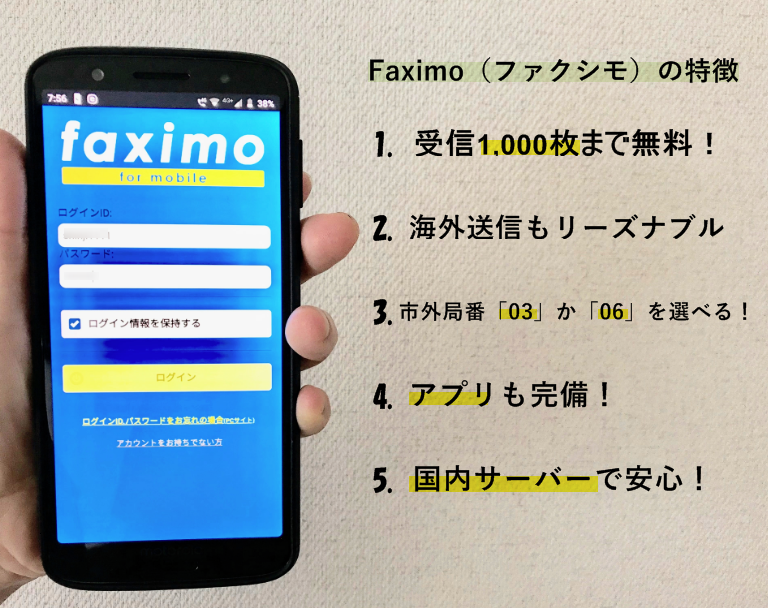
インターネットFAXの faximo(ファクシモ)についてお調べの皆さん。
「うちのお店はFAXの送信は少しだから、受信が無料のサービスがあるとイイな・・・」
「たま~に海外への送信もあるんだけど、海外送信できるネットFAXがあるといいけど・・・」
とお感じなら、faximoに目を付けたあなたは鋭いです!ほぼ受信オンリー(送信少し)の使い方ならコスパ十分です!
海外サイトがあったり、違いが分かりにくかったりして、選ぶのが難しいインターネットFAXですが、faximoは十分に「選択肢に挙げられるネットFAXサービス」です。


FAXは送信よりも受信のほうが圧倒的に多い!という人にとっては、受信が1,000枚まで無料というのは助かりますね。
この記事では、faximoとライバルサービスとの比較や、特徴・操作方法も解説します。
もちろん、デメリットと言える点も「直球」で取り上げていますので、ぜひぜひネットFAX選びの参考にしてください!
▼インターネットFAX比較ランキングはこちら
faximoとは?運営している会社などを紹介
faximoのウェブサイトより引用。
| 料金(税込) | |
|---|---|
| 初期費用 | 1,188円 |
| 月額料金 | 請求書郵送:1,188円 請求書レス:1,034円 |
| 送信料 | 15.4円/1ページ |
| 送信無料分 | なし |
| 受信料 | 9.9円/1ページ |
| 受信無料分 | 1,000ページ/月 |
| 対応ファイル | |
| 送信 | DOCX、XLSX、JPEG、TIFF 等(約11種) |
| 受信 | PDF、TIFF |
| サービス環境 | |
| FAX番号の候補 | 03、06、052、050 |
| ナンバーポータビリティー | 非対応 |
| 受信FAX保存期間 | 264時間(11日間) |
| 海外の送受信 | 送信:対応 受信:対応 |
| アプリ | App Store、Google play |
| 本人確認書類 | 必要 |
| 支払方法 | クレジットカード、口座振替 |
| 無料トライアル | なし |
faximoを運営しているのは「株式会社エディックワークス」という企業で、2006年に東京都で設立されました。
「すべての人がもっと簡単・便利に使えるITインフラの構築」を目指し、クラウド型FAXソリューションを軸とした商取引のDX(デジタルトランスフォーメーション)を推進する企業です
faximoは、2007年にエディックワークスが最初にリリースしたサービスで、同社のクラウド型FAX事業の原点であり、現在のサービスラインナップの礎となったプロダクトです。
faximoはサポート体制も良し!
faximoの利用方法や問い合わせに対する対応は、基本的にはメールフォームからとなります。
メールフォームなら24時間いつでも送信できるので便利ですね。
faximoのサポートについては、安心して利用できるサービスです。
| 社名 | 株式会社エディックワークス |
|---|---|
| 設立 | 2006年10月 |
| サポートデスク 電話 | 03-6880-1101 |
| 所在地 | 〒101-0003 東京都千代田区一ツ橋2丁目5-5 岩波書店一ツ橋ビル 11階 |
利用料金体系をザックリ理解
faximo の料金体系は以下の通りです。
| 料金(税込) | |
|---|---|
| 初期費用 | 1,188円 |
| 月額料金 | 請求書郵送:1,188円 請求書レス:1,034円 |
| 送信料 | 15.4円/1ページ |
| 送信無料分 | なし |
| 受信料 | 9.9円/1ページ |
| 受信無料分 | 1,000ページ/月 |
受信は毎月1,000枚まで無料で、1,001枚目からは9.9円/枚の料金がかかります。
月額基本料は、請求書を郵送または郵送なしで価格が変わるシステムで、インターネットFAX業界ではないスタイルです。
毎月紙の請求書を送付してほしいなら、140円(税込154円)で送ってもらえると考えると良いでしょう。
もちろん、郵送なしの場合はマイページで確認することができます。
送信専用プラン「faximo Silver」について
faximoでは、大量にFAXを送信するユーザー向けの送信専用プランを提供しています。
「faximo Silver」という名称で、月額基本料1,188円で利用できます。
法人ではなくても申し込むことができるサービスで、決済方法はクレジットカードと口座振替のどちらかとなります。
faximo Silverの料金体系は以下の通りです。
| 料金(税込) | |
|---|---|
| 初期費用 | 2,200円 |
| 月額料金 | 請求書郵送:1,188円 請求書レス:1,034円 |
| 送信料 | 13.2円/1ページ |
| 海外の送信 | 20.9~135.3円 |
| サービス環境 | |
| 送信FAX保存期間 | 60日以内 |
| 対応ファイル | PDF、DOCX、XLSX、JPG、TIFF、TXT 等(約14種) |
| アプリ | なし |
| 本人確認書類 | 不要 |
| 支払方法 | クレジットカード、銀行振替 |
| 無料トライアル | あり |
送信料金は、1枚当たり13.2円でfaximoよりも1枚当たり2.2円お安く設定されています。
ただし、初期費用はfaximoより1,012円高い2,200円となります。
受信を全く使わないユーザーで、毎月大量のFAX送信を行うユーザーなら「faximo Silver」を検討してみてはいかがでしょうか。
faximo Silver は、30日間の無料トライアルがあるので、申込の前に使い心地を試すことができます。
他社との利用料金の比較
インターネットFAXは基本料金だけでなく、送信と受信の枚数で料金が変わってきます。枚数によって毎月かなりの金額が上下することになります。
インターネットFAX各社によって得意な利用枚数帯があり、自分の利用するパターンではどこが一番リーズナブルか?をチェックするのは大切です。
それで、受信枚数・送信枚数の各利用ケースごとのライバルサービスと比較をしました。以下の5つのサービスで比較します。
上記5つのサービスを、3つの利用パターンに分けて比較してみました。あなたの利用方法にあったパターンを参考に、一番安く利用できるか確認してみてください。
例1:ほぼ送信利用/利用枚数でライバルサービスと比較
FAX受信がほとんどない方はこの比較表をチェックしてください。
相手からの連絡は電話やメールがメインで、「FAXで返信や用紙類が来ることはほとんどない」または「あっても非常に少ない」ということを想定しています。
ほぼ送信だけ利用した場合、どのサービスが一番安く利用できるかを確認できます。
月額料金+送信料金の比較
| eFax | メッセージ プラス |
jFax | MOVAX スタンダード |
faximo | |
| 送信料金 (無料枠) |
11円/枚 (150枚) |
16円/枚 (同士は無料) |
11円/枚 (50枚) |
11円/枚 (なし) |
15.4円 (なし) |
| 10枚 /月 (2.5枚/週) | 2,585円 | 1,205円 | 1,430円 | 1,188円 | 1,342円 |
| 30枚 /月 (1枚/日) | 2,585円 | 1,525円 | 1,430円 | 1,408円 | 1,650円 |
| 60枚 /月 (2枚/日) | 2,585円 | 2,005円 | 1,540円 | 1,738円 | 2,112円 |
| 90枚 /月 (3枚/日) | 2,585円 | 2,485円 | 1,870円 | 2,068円 | 2,574円 |
| 120枚 /月 (5枚/日) |
2,585円 | 2,965円 | 2,200円 | 2,398円 | 3,036円 |
送信だけ利用することが多い場合、FAXの送信枚数が月間120枚までなら jFax 、MOVFAX がお得です。
残念ながらfaximoには「無料枠」が一切なく、送信料金もメッセージプラスに次ぐ15.4円/枚とやや高い設定ですので、FAX送信が多いユーザーにfaximoはお勧めできません。
例2:ほぼ受信利用/利用枚数でライバルサービスと比較
「送信することはほぼないが受信はかなりしそう」という方はこちらをチェックしてください。
各社、毎月無料枠があるサービスが多くなっています。
月額料金+受信料金の比較(スクロール可)
| eFax | メッセージ プラス |
jFax | MOVFAX スタンダード |
faximo | |
| 受信料金 (無料枠) |
11円/枚 (150枚) |
0円/枚 (無制限) |
11円/枚 (100枚) |
11円/枚 (1,000枚) |
9.9円/枚 (1,000枚) |
| 10枚 /月 (2.5枚/週) | 2,585円 | 1,045円 | 1,430円 | 1,078円 | 1,188円 |
| 30枚 /月 (1枚/日) | 2,585円 | 1,045円 | 1,430円 | 1,078円 | 1,188円 |
| 60枚 /月 (2枚/日) | 2,585円 | 1,045円 | 1,430円 | 1,078円 | 1,188円 |
| 90枚 /月 (3枚/日) | 2,585円 | 1,045円 | 1,430円 | 1,078円 | 1,188円 |
| 120枚 /月 (5枚/日) |
2,585円 | 1,045円 | 1,650円 | 1,078円 | 1,188円 |
hほぼ受信だけ利用する場合、競合も無制限や無料枠で120枚程度なら互角の中、メッセージプラス が最安値となります。
とはいえ、faximoも無料枠1,000枚と検討しており、3番目に安い順位となっています。
例3:送信・受信の両方利用/利用枚数でライバルサービス比較
「送信も受信もそれなりに利用する」という方はこちらを参考にしてください。
比較しやすいように送信と受信は同じ枚数として計算しています。
月額料金+送受信料金比較(スクロール可)
| eFax | メッセージ プラス |
jFax | MOVFAX スタンダード |
faximo | |
| 送信料金 (無料枠) |
11円/枚 (150枚) |
16円/枚 (同士は無料) |
11円/枚 (50枚) |
11円/枚 (なし) |
16円 (なし) |
| 受信料金 (無料枠) |
11円/枚 (150枚) |
0円/枚 (無制限) |
11円/枚 (100枚) |
11円/枚 (1,000枚) |
0円/枚 (1,000枚) |
| 10枚 /月 (2.5枚/週) | 2,585円 | 1,205円 | 1,430円 | 1,188円 | 1,342円 |
| 30枚 /月 (1枚/日) | 2,585円 | 1,525円 | 1,430円 | 1,408円 | 1,650円 |
| 60枚 /月 (2枚/日) | 2,585円 | 2,005円 | 1,540円 | 1,738円 | 2,112円 |
| 90枚 /月 (3枚/日) | 2,585円 | 2,485円 | 1,870円 | 2,068円 | 2,574円 |
| 120枚 /月 (5枚/日) |
2,585円 | 2,965円 | 2,420円 | 2,398円 | 3,036円 |
送受信どちらも利用する場合、FAXの送信枚数が月間120枚までなら jFax 、MOVFAX がお得です。
faximoも健闘しており、送受信が月間450枚以上になると他社サービスよりも安くなりますが、MOVFAXを下回る最安値とはならない結果となりました。
ライバルサービスとの利用料金比較のまとめ
faximoの強みは、FAX受信が毎月1,000枚まで無料で、請求書レス割引なら月額1,034円とコスパは非常に高いです。
1,000枚もあれば、個人やSOHOユーザーにとって実質「無制限」と言えるかもしれませんね。
おススメの使い方として、「居酒屋の予約受付」とか「アンケートの回答受信」といった、送信よりも受信で受付対応する業種にピッタリです。
逆に、送信をメインで使いたい、送信も受信も両方必要という場合は、eFax や MOVFAX が編集部としてはおススメです。
faximoで選べる市外局番は「03」「06」「052」「050」
FAX番号の市外局番の提供は、東京「03」と大阪「06」に加えて、名古屋「052」とIP電話の「050」も利用できるようになりました。
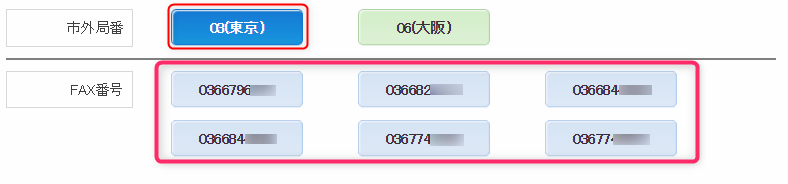
上画像のように、申し込みを進めていき市外局番を選択すると、市外局番以下の8桁の番号が6番号表示されます。好みの番号を選択して画面を勧めると、クレジットカードによる決済画面が表示されます。
050番号のメリット
050番号には「全国共通で使える」というメリットがあります。
市外局番の付いたFAX番号を取得すると、事務所の移転や自宅の引っ越しをした場合、住所とFAX番号がマッチしなくなるケースもあります。
企業とのやり取りなどの場合、住所と市外局番が違っていると、不信感を招くこともあるかもしれません。
この場合、引っ越し先の市外局番を取得するには一度インターネットFAXを解約して、新たに契約し直す必要があります。
050番号は全国共通なので、どこに移転してもFAX番号を変更する必要はありません。移転の可能性がある場合には、最初から050番号を取得しておくのがおすすめです。
ナンバーポータビリティに対応している?
faximoの場合、ナンバーポータビリティは提供していないので、使用中のFAX番号をそのまま引き継ぐことはできません。
とはいえ、使用中のFAX番号宛のFAXをfaximoで受信する方法があります。
それは、各電話会社の提供している番号転送サービスを利用する方法です。
現在のところ、NTTの「ボイスワープ」とソフトバンクの「多機能転送サービス」での利用実績があります。
リーズナブルな料金で海外送信ができる
faximoでは、海外へのFAX送信が可能で、最も高額な地域でも135.3円で送信できます。
競合は200円ほどかかるアフリカや中東の地域宛でも、135.3円で送信できるのは魅力ですね。
これらのアフリカや中東の国ヘは、日本の商社は少ないとしてもNPO法人などが事務所を構えていて、日本とのやり取りをする上でFAXは重要なコミュニケーションツールとなります。
1枚当たり60円~70円の違いであっても、塵も積もればで、数年後にはコスト面で大きな違いが生じてきます。
海外送信について
海外へのFAX送信の料金は最安の地域で20.9円/枚、最高値の地域で135.3円/枚となっており、全部で5つの地域ごとに料金が異なります。
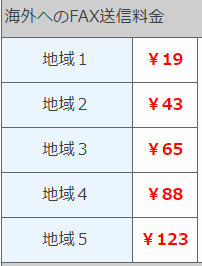
「地域1」の対象国はハワイやアラスカを含むアメリカ合衆国
「地域2」としては韓国・中国・台湾といったアジアやドイツ・イギリス・フランスといったヨーロッパの主要国が含まれます。
「地域3」では、ベトナム・マカオといったアジア国やカナダが含まれ、
「地域4」にはブラジル・メキシコなどの南米、それに北朝鮮も含みます。
最高額となる「地域5」には、その他の200近い国や地域が含まれます。
faximoならスマホアプリ完備
faximoには便利なスマホアプリが完備されています。

▲「Android」アプリ
Android用のfaximoアプリでは、下記のことが実行可能です。
Androidアプリでは何ができるの?
FAX受信機能
- 受信履歴の確認
- 受信FAXの閲覧
- 受信FAXの返信、転送、メール転送
- 受信FAX画像のダウンロード(Tiff形式)
FAX送信機能
- FAXの新規送信
- 送信履歴の確認
- 送信FAXの閲覧
- 送信FAXの再送信、転送
- 送信中FAXの送信キャンセル
- 送信FAX画像のダウンロード(Tiff)
設定機能
- ログイン設定
- 基本設定(履歴取得日数、FAX定型文など)
- 送信設定
- メール送信設定
Androidだけでなく、iOS(iPhoneやiPad)にもアプリが存在します。
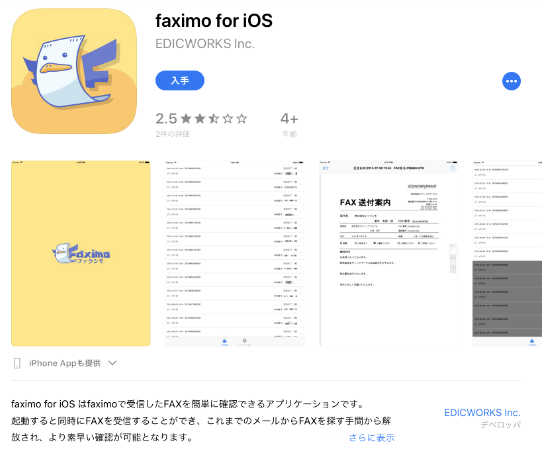
▲iOS用アプリ「faximo for iOS」
iOS用のfaximoアプリでは、下記のことが実行可能です。
iPhone/iPad用アプリでは何ができるの?
・受信履歴の確認
・受信FAXの閲覧
iOS(iPhoneやiPad)用のアプリでは、Android用アプリに比べて行えることがグッと減ってしまいます。受信履歴の確認と受信FAXの閲覧の2つのことしかできません。アプリから返信や再送信、FAXの新規送信は行うことができませんので、使い勝手の観点ではAndroid用のアプリのほうがはるかにリードしています。
faximoの送信方法
faximoからのFAX送信方法は、いつも使っているメールソフトやWEBメールで送信する方法と、スマホアプリ(Androidのみ)から送信する方法があります。
メールで送信する
では、メールで送信する方法を解説します。ここでは例として『Gmail』を使っています。
本文をFAX送信する場合
最初に、メール本文をそのままFAXとして送信する場合の設定です。
まずメールの新規作成画面でTo(宛先)欄にFAX送信先の電話番号(市外局番から)を入力し@(アットマーク)に続いて『ml.faximo.jp』と入力します。これで宛先設定は完了です。続いて「件名」を入力します。
件名は絶対に入れないといけないわけではありませんが、入力しておくとfaximo管理画面で送信履歴を確認する際にFAXの内容を把握しやすくなります。なお、入力されたメールの「件名」部分は、送信されるFAXに記載されることはありません。
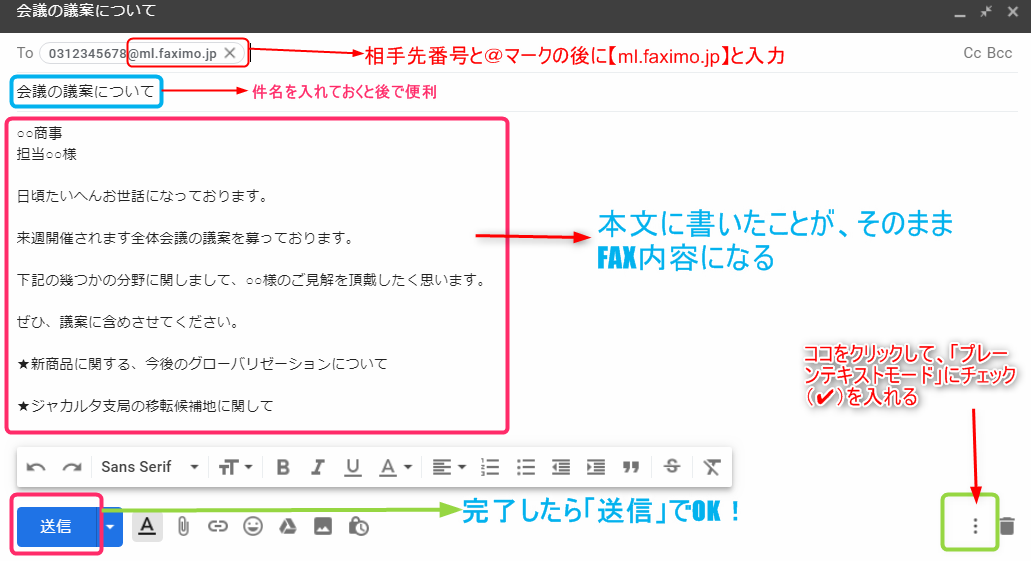
本文のところには、FAXしたい内容をそのまま記入いていきます。完成したら右下の縦3点マークをクリックして、「プレーンテキストモード」にチェック(✔)を入れ、「送信」ボタンを押せばFAX送信完了です!
注意
WEBメールにせよ、メールソフト(Microsoft Outlook Expressなど)にせよ、本文は必ず「プレーンテキスト形式」にする必要があります。リッチテキスト形式やHTML形式のメール本文では送信することができません。
現在のWEBメールやメールソフトは初期設定で「リッチテキスト形式」や「HTML形式」になっていますので注意が必要です!
添付ファイルをFAX送信する場合
続いて、添付ファイルをFAXとして送信する場合の設定です。
まずメールの新規作成画面でTo(宛先)欄にFAX送信先の電話番号(市外局番から)を入力し@(アットマーク)に続いて『ml.faximo.jp』と入力します。これで宛先設定は完了です。続いて送信内容には含まれない「件名」を入力しておきますが、件名の前に「=」(イコール)を3つ入力します。(=は全角/半角どちらでもOK)
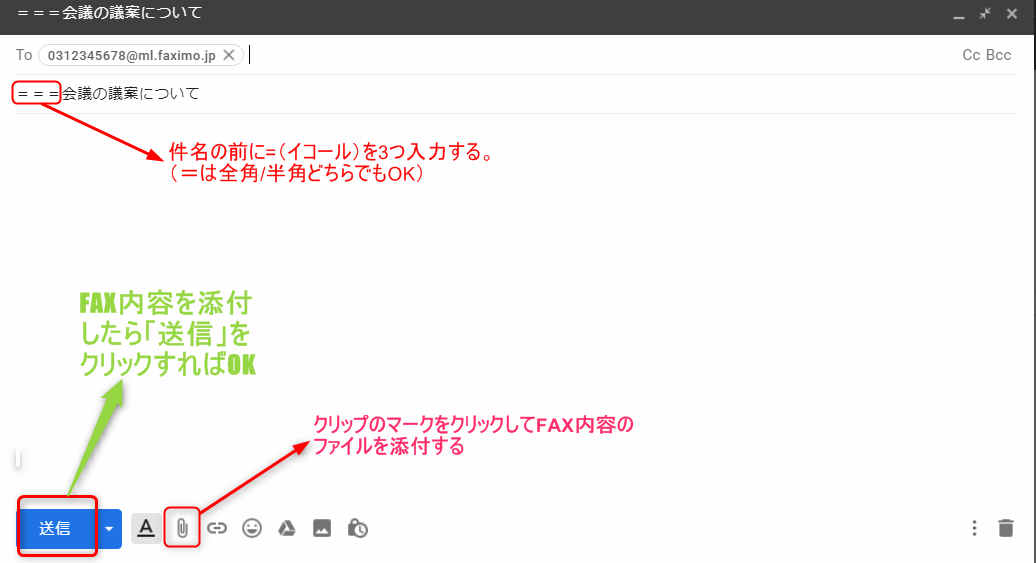
「=」イコールを件名の前に3つ付けたら、今度は肝心のFAX内容に当たるファイルを「クリップマーク」をクリックして添付します。添付し終えたら「送信」ボタンを押して送信完了です。
送付状について
一般的なFAX機でFAXを送信する際には、実際のFAX内容に先立って「送付状」を含めるケースが多いかも知れません。
faximoの場合、送付状付きのFAXを送る場合には、上述の「添付ファイルをFAX送信する」方法を選択した上で、本文に送付状と同等の内容を記載する必要があります。
そうすると、本文に記載された部分が1枚目、添付ファイルが2枚目として送信されます。なお、この方法で送信する場合、操作自体は1回であっても「2枚」のFAXが送信されたとカウントされますのでご注意ください。
アプリで送信する(Androidのみ)
faximoのアプリのうちAndroid用のスマホアプリであれば、FAX送信が可能です。
まず、faximoアプリの受信履歴画面または送信履歴画面の右上にある、「新規送信ボタン」をタップしてFAX送信画面を開きます。
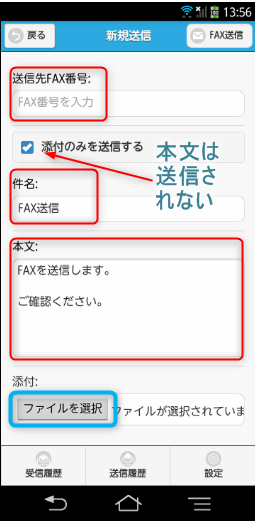
送信先のFAX番号の欄には、ハイフン無しで市外局番から相手先番号を入力します。メール送信の時のように、番号の後ろに@ml.faximo.jpを付ける必要はありません。
「添付のみを送信する」の部分にチェックを入れると、本文は送信されず添付ファイルのみが送信されますので必要に応じてチェックを付けたり外したりしてください。
「件名」の欄にFAX内容や目印となる文言を入力しておくと、送信履歴を確認した際にFAXの内容を把握しやすくなります。メール送信と同様入力された件名は、送信されるFAXに記載されることはありません。
「本文」には、FAX内容そのものを入力してください。本文と添付ファイルを合わせて送る場合は、本文が必ず一枚目のFAXとして送られます。送付状代わりとしても活用できます。
「添付」の部分で、FAXとして送信したいファイルを添付できます。
最後に、右上の「FAX送信」ボタンをタップすればFAX送信完了です!送信が完了すると「FAX送信しました。」とメッセージが表示されます。
送信可能なファイル形式
faximoで送信可能となるファイル形式やバージョンは下記の通りです。
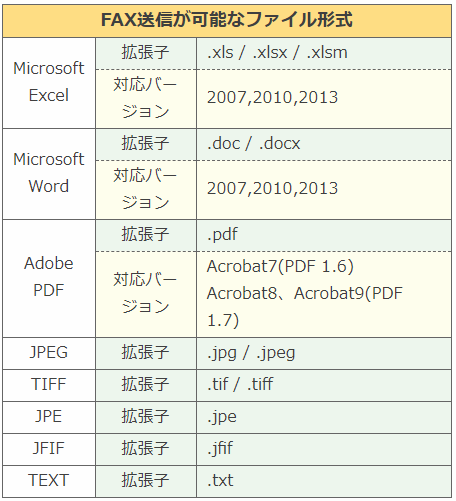
なお、これらの送信可能ファイルは、メール送信でもアプリ送信でも同一となっています。
ただし、スマホアプリの場合、「Android 4.4.0 / 4.4.1 / 4.4.2」のバージョンでは、端末内のファイルを形式を問わず添付することができませんので注意が必要です。
メールで「添付ファイル」をFAXとして送信する際には、メールソフトでもWEBメールでも必ず送信予定のファイルを添付する作業が必要となります。例えばGメールの場合であれば、メール作成画面の下部にある「クリップ」のマークをクリックして該当のファイルを添付してから「送信」ボタンを押す必要があります。
faximoアプリ(Android版)の場合は、下部の「添付」の欄にある「ファイルを選択」をタップして該当するファイルを選択する必要があります。正しく添付されたのを確認してから画面右上の「FAX送信」ボタンをタップしてください。
faximoの惜しいところ
faximoの特徴を生かして、ビジネスや顧客サービスを充実させている方は多いと思いますが、ここが「惜しい!」という部分もあります。ここでは、3点ほど挙げたいと思います。
無料トライアル(お試し)がない
インターネットFAXを提供しているサービス元では、自社のネットFAX機能を一定期間(たいてい1ヶ月/30日間)無料で試せる「無料トライアル」(お試し)期間を設けているケースもあります。
無料トライアルを設けているネットFAXとしては、MOVFAX(モバックス)などがあります
faximoでは、そのような無料で一定期間使用できるサービスはありません。(送信専用サービスの『faximo Silver』には無料トライアルがあります)
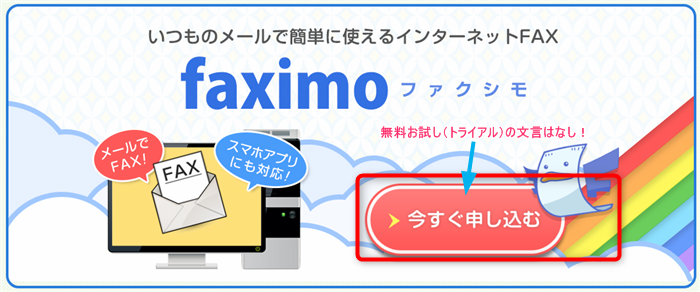
実際の申し込み画面でも、無料トライアルのボタンはありません(^_^;)お試し期間がないので、最初から有料プランを申し込むことになります。
無料トライアルがあれば、実際に送受信機能の使い勝手や、アプリなどの操作方法が簡単なのかなど知りたい機能を試せるのですが、お試し期間がないのはちょっと残念なところと言えます。
送信に無料枠がない
faximoのFAX「受信」1,000枚まで無料!というのは大きな魅力ですが、送信に関しては1枚も無料枠がありません。
もちろん1,000枚とは言わないまでも、100枚か50枚もしくは30枚(1日1枚)とか8枚(1週間に2枚)でもいいので、毎月一定の枚数までは送信も無料にしてくれればな~というユーザーも少なくないはず。
送信に無料枠がないのは惜しいですね!!
初期費用・月額基本料の両方が必要
faximoを利用するには「初期費用」と「月額基本料金」の両方が必要です。もちろん初期費用に関しては最初の1回だけ支払えばOKなのですが他社サービスと比較すると、初期費用が無料だったり、月額基本料金が不要だったりするサービスも存在します。
ネットFAX各社の初期費用と月額基本料の要否および金額(税込)
| サービス名称 | 初期費用 | 月額基本料 |
| faximo | 要(1,080円) | 要(1,188円) |
| D-FAX | 5,000円 | なし |
| 秒速FAX 送信 | 220円 | なし |
| 秒速FAX Plus(受信) | 1,100円 | 520円~ |
| eFax | 1,100円 | 2,585円 |
| jFax | 1,100円 | 1,430円 |
| メッセージプラス | 1,100円 | 1,045円 |
| MOVFAX | 1,100円 | 1,078円 |
| KDDIペーパーレスFAXサービス | 1,000円 | 950円 |
| PamFax | なし | 502円 |
| fax050.jp | なし | 500円 |
こうしてインターネットFAX各社の初期費用や月額費用を比較すると、どちらかが無料となるサービスも少なくないことが分かります。
faximoも、初期費用が無料!とか月額基本料が無料!といったサービスを始めるといいのですが・・・。
faximoのメリット・デメリットまとめ
「受信」が1,000枚無料のサービスで気軽に使えるfaximoですが、幾つか気になるデメリットもあります。ここでは、メリットとデメリットの両方をまとめてみました。ぜひインターネットFAX選びの参考にしてください。
メリット
eFaxの良い点
- 「受信」の無料枠が1,000枚もあるので、受信メインなら安心して使える!
- 東京「03」と大阪「06」の有名市外局番から番号が選べる!
- 海外の約200カ国・地域へFAX送信可能!最高額でも123円/枚で送信できる!
- 電話をかけなくてもWEB上で解約手続きが行える
- faximoのサーバーは、国内2拠点(大阪・東京)にて厳重に管理。東京地区の災害時には大阪のサーバーから送信可能!
faximoでは送受信メールに対する独自のウィルスチェックなど、セキュリティリスクに対する防衛策を実施しています。また、申し込み画面やfaximo管理画面にはSSL暗号化通信を導入し、第三者への情報漏えいを未然に防止しています。
個人情報は厳重なアクセス制限のもと管理しており、ユーザーが送受信するFAXデータをfaximoのサポート担当者、システム運用担当者等が直接閲覧することはありません。
デメリット
eFaxの注意点
- 「送信」に無料枠が一切なく、送信料もやや高い
- 「受信」が1,000枚まで無料だが1,001枚目からは料金(9円/枚)がかかる
- FAXのお試しができる「無料トライアル」のシステムがない
- iPhoneアプリでは送信ができず機能もかなり限られている
- 受信FAXに文字やメモを直接書き込む機能がない
faximoはこんな方におすすめ
faximoこんな方におすすめ
- 送信はほとんどしないけど、受信が無料のネットFAXが欲しい人に!
- 海外へも手頃な料金でFAX送信をしたい人に!
- やっぱりネットFAXは「国内サーバー」で管理してほしい!という人に
- 050番号はいらない!やっぱり東京03のFAX番号がどうしても欲しい!という人に
送信に無料枠がない点は気になりますが、ほぼ受信専用で手軽に使いたい人には向いているサービスです。
「送信」も必要な場合は、送信・受信ともに無料枠を設けている他のサービスを検討することをお勧めします!
▼インターネットFAX比較ランキングはこちら